Das WordPress Dashboard ist die Schaltzentrale deiner Website. Nach der Anmeldung landest du hier und kannst neue Inhalte veröffentlichen, das Design anpassen, Plugins verwalten und wichtige Einstellungen ändern.
Am Anfang wirkt der Admin-Bereich oft voller, als er tatsächlich ist. Viele Menüpunkte brauchst du nur selten, während einige Bereiche fast täglich wichtig werden. Sobald du diese Unterschiede kennst, findest du dich deutlich schneller zurecht.
Ein guter Überblick hilft dir außerdem, Fehler zu vermeiden. Du erkennst leichter, welche Änderungen nur einen einzelnen Beitrag betreffen und welche Auswirkungen auf die gesamte Website haben können. Das ist besonders wichtig, wenn du Themes, Plugins oder grundlegende Einstellungen bearbeitest. Auch Warnungen und Updates lassen sich dann besser einschätzen.
Mit etwas Übung wird das WordPress Dashboard zu einem praktischen Werkzeug, das dir viel Arbeit abnimmt. Du kannst deine Website strukturiert pflegen, neue Aufgaben sicher angehen und später auch fortgeschrittene Funktionen nutzen, ohne dich im Admin-Menü zu verlieren.
Was ist das WordPress Dashboard und wofür brauchst du es?
Das WordPress Dashboard ist der geschützte Verwaltungsbereich deiner Website. Besucher sehen diesen Bereich nicht. Du erreichst ihn in der Regel über die Adresse deiner Website mit dem Zusatz /wp-admin/ und meldest dich dort mit deinem Benutzernamen und Passwort an.
Diese Beschreibung bezieht sich vor allem auf eine selbst gehostete WordPress.org-Website. Bei WordPress.com kann der Verwaltungsbereich je nach Tarif etwas anders aufgebaut sein. Mehr dazu erfährst du in meinem Vergleich zwischen WordPress.org und WordPress.com.
Nach der Anmeldung siehst du zunächst die eigentliche Dashboard-Startseite. Dort zeigt WordPress verschiedene Informationskästen, die auch Widgets genannt werden. Je nach Installation findest du dort zum Beispiel Hinweise zum Website-Zustand, aktuelle Aktivitäten, schnelle Entwürfe oder Meldungen von Plugins.
Der Begriff WordPress Dashboard wird häufig auch für den gesamten Admin-Bereich verwendet. Genau genommen ist das Dashboard aber nur die Startseite innerhalb der Verwaltung. Das linke Admin-Menü führt dich zu allen weiteren Bereichen deiner Website.
Im Admin-Bereich erledigst du unter anderem folgende Aufgaben:
- Beiträge und Seiten erstellen
- Bilder und andere Dateien hochladen
- Kommentare prüfen und beantworten
- Themes und Plugins verwalten
- Benutzerkonten einrichten
- Einstellungen und Updates kontrollieren
Welche Menüpunkte du siehst, hängt von deiner Benutzerrolle und den installierten Erweiterungen ab. Ein Administrator hat normalerweise Zugriff auf alle Bereiche. Ein Autor kann dagegen meist nur eigene Beiträge bearbeiten und veröffentlichen.
Du solltest deshalb nicht jeden Menüpunkt sofort ausprobieren. Einige Änderungen wirken sich auf die komplette Website aus. Andere betreffen nur einzelne Inhalte. Der öffentlich sichtbare Teil wird oft Frontend genannt, die Verwaltung Backend. Diese Begriffe begegnen dir in Anleitungen und beim Support immer wieder.
Wenn du zuerst verstehst, wofür die einzelnen Bereiche gedacht sind, kannst du sicherer arbeiten und findest passende Funktionen schneller wieder. Damit kannst du Anleitungen leichter nachvollziehen und gezielt die richtige Stelle öffnen.
Die wichtigsten Bereiche im WordPress-Admin-Menü im Überblick
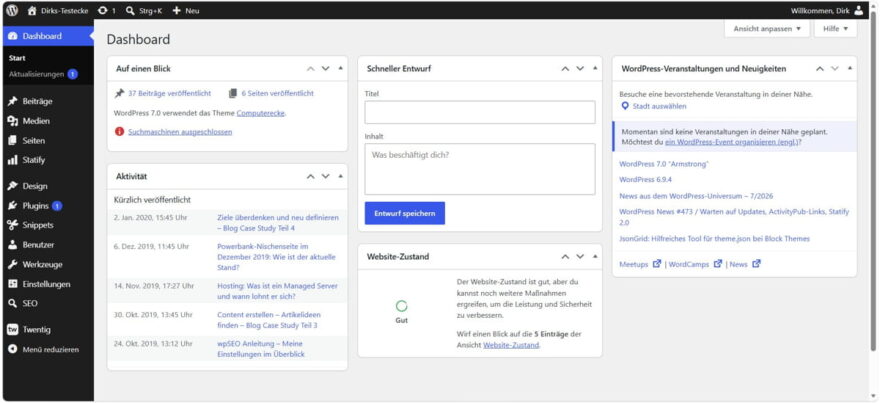
Das Admin-Menü befindet sich auf der linken Seite des WordPress Dashboards. Es bleibt in fast allen Bereichen sichtbar und dient als zentrale Navigation. Ein Klick auf einen Hauptpunkt öffnet entweder direkt die passende Seite oder zeigt weitere Unterpunkte an.
Die wichtigsten Standardbereiche sind schnell erklärt:
- Dashboard: Startseite mit Hinweisen, Aktivitäten und Statusmeldungen
- Beiträge: Blogartikel erstellen, bearbeiten und Kategorien zuweisen
- Medien: Bilder, PDFs und andere Dateien verwalten
- Seiten: feste Inhalte wie Startseite, Kontakt oder Impressum bearbeiten
- Kommentare: Leserkommentare freigeben, beantworten oder löschen
- Design: Theme, Menüs und je nach Theme weitere Layout-Funktionen verwalten
- Plugins: Erweiterungen installieren, aktivieren und aktualisieren
- Benutzer: Konten, Rollen und persönliche Profile bearbeiten
- Werkzeuge: Daten importieren, exportieren oder technische Hilfen nutzen
- Einstellungen: grundlegende Vorgaben für die gesamte Website festlegen
Falls Begriffe wie Themes, Plugins, Beiträge und Seiten für dich noch neu sind, findest du in meinem Grundlagenartikel eine einfache Erklärung dazu, was WordPress ist und wie es funktioniert.
Plugins können zusätzliche Hauptpunkte oder Untermenüs anlegen. Dadurch wird das Menü mit der Zeit oft deutlich länger. Ein SEO-Plugin ergänzt zum Beispiel eigene Einstellungen, während ein Shop-System neue Bereiche für Produkte und Bestellungen hinzufügt.
Oben findest du zusätzlich die Werkzeugleiste. Sie enthält Schnellzugriffe auf die Website, neue Inhalte, Kommentare oder dein Benutzerkonto. Manche Plugins fügen dort ebenfalls Symbole und Hinweise ein.
Für den Einstieg reicht es, wenn du dich auf Beiträge, Seiten, Medien, Plugins und Einstellungen konzentrierst. Die übrigen Bereiche kannst du nach und nach kennenlernen. Untermenüs erscheinen häufig erst, wenn du einen Hauptpunkt anklickst oder mit der Maus darüberfährst.
So bleibt das WordPress Dashboard übersichtlich und du musst nicht jede Funktion auf einmal verstehen. Mit der Zeit merkst du schnell, welche Bereiche für deinen eigenen Alltag tatsächlich wichtig sind.
Beiträge, Seiten und Medien erstellen und verwalten
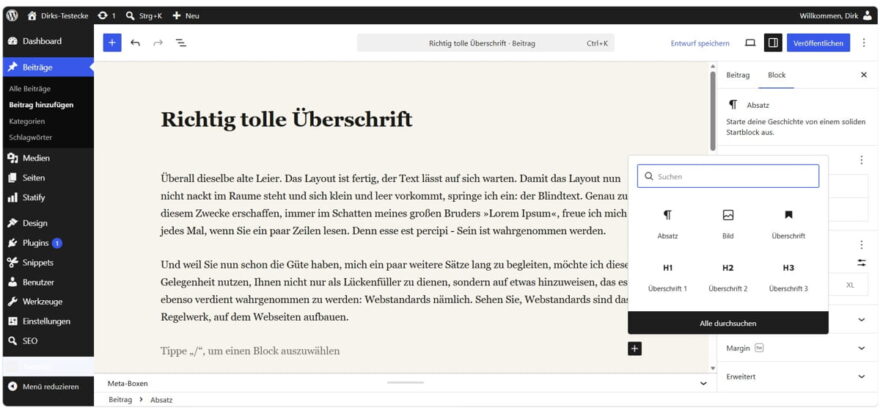
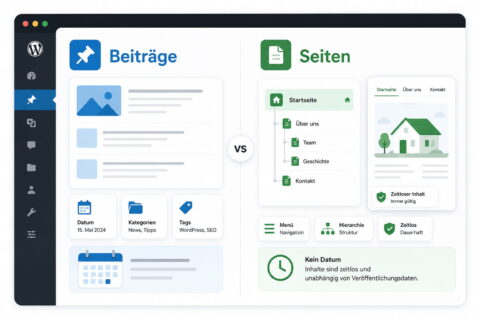
Beiträge und Seiten gehören zu den Bereichen, die du im WordPress Dashboard besonders häufig verwendest. Beide werden mit dem Block-Editor erstellt, erfüllen aber unterschiedliche Aufgaben. Diese Trennung hilft dir, deine Website sauber zu strukturieren.
Beiträge eignen sich für aktuelle oder regelmäßig erscheinende Inhalte. Dazu gehören Blogartikel, Anleitungen, Nachrichten oder Testberichte. Du kannst Beiträge Kategorien zuordnen, mit Schlagwörtern versehen und nach Datum sortieren lassen.
Seiten sind für Inhalte gedacht, die dauerhaft an einer festen Stelle stehen. Typische Beispiele sind die Startseite, eine Über-mich-Seite, das Impressum oder die Datenschutzerklärung. Seiten besitzen normalerweise keine Kategorien und erscheinen nicht automatisch im Blogbereich.
Wenn du genauer wissen möchtest, wann du besser Beiträge oder Seiten verwendest, findest du dazu eine eigene ausführliche Erklärung.
Beim Erstellen eines Inhalts legst du zuerst einen Titel fest. Anschließend fügst du Text, Bilder, Listen, Tabellen oder andere Elemente als Blöcke ein. In der rechten Seitenleiste findest du wichtige Einstellungen für den gesamten Beitrag oder den gerade ausgewählten Block.
Vor der Veröffentlichung solltest du mindestens diese Punkte prüfen:
- Ist die Überschrift klar und verständlich?
- Ist die richtige Kategorie gewählt?
- Wurde ein Beitragsbild festgelegt?
- Stimmen URL, Sichtbarkeit und Veröffentlichungsdatum?
- Funktionieren interne und externe Links?
- Sieht die Vorschau auf Desktop und Mobilgerät gut aus?
Die Mediathek speichert hochgeladene Bilder, Dokumente und andere Dateien. Du kannst dort Dateiinformationen bearbeiten oder vorhandene Medien erneut verwenden. Achte auf verständliche Dateinamen und passende Alternativtexte.
Lösche Bilder nicht vorschnell aus der Mediathek. Werden sie noch in einem Beitrag verwendet, entstehen sonst leere Stellen oder fehlerhafte Links. Prüfe deshalb vorher, wo eine Datei eingebunden ist.
Gelöschte Beiträge und Seiten landen zunächst im Papierkorb und können für eine gewisse Zeit wiederhergestellt werden. Trotzdem solltest du vor dem endgültigen Löschen genau hinsehen.
Design, Plugins und Benutzer richtig organisieren
Im Bereich Design legst du fest, wie deine Website grundsätzlich aussieht. Das aktive Theme bestimmt Farben, Schriften, Abstände und viele Layout-Funktionen. Je nach Theme findest du dort zusätzlich den Customizer, den Website-Editor, Menüs oder spezielle Theme-Einstellungen.
Ein Theme-Wechsel kann das Aussehen deiner gesamten Website verändern. Inhalte wie Beiträge und Seiten bleiben zwar erhalten, doch Menüs, Widgets oder individuelle Anpassungen können anders dargestellt werden. Erstelle deshalb vor größeren Änderungen ein Backup und teste neue Themes möglichst in einer Testumgebung.
Plugins erweitern WordPress um zusätzliche Funktionen. Damit kannst du zum Beispiel Kontaktformulare, Backups, SEO-Werkzeuge, Sicherheitsfunktionen oder einen Onlineshop einrichten. Installiere aber nicht für jede Kleinigkeit sofort ein neues Plugin.
Prüfe vorab, wann die Erweiterung zuletzt aktualisiert wurde, ob sie mit deiner WordPress-Version kompatibel ist und ob der Anbieter nachvollziehbar wirkt.
Jede Erweiterung erhöht den Pflegeaufwand. Veraltete oder schlecht programmierte Plugins können Fehler, Sicherheitslücken oder längere Ladezeiten verursachen. Nutze deshalb nur Erweiterungen, die du wirklich brauchst, und entferne ungenutzte Plugins vollständig.
Im Bereich Benutzer verwaltest du alle Personen, die Zugriff auf das WordPress Dashboard haben. Jede Person sollte ein eigenes Konto erhalten. Gemeinsame Administrator-Konten machen es schwer nachzuvollziehen, wer eine Änderung vorgenommen hat.
Die Benutzerrollen legen fest, welche Aufgaben erlaubt sind. Ein Mitarbeiter, der nur Texte schreibt, benötigt normalerweise keine Administratorrechte. Für viele Fälle reichen die Rollen Autor, Mitarbeiter oder Redakteur aus.
Eine genaue Übersicht darüber, welche Aufgaben Administratoren, Redakteure, Autoren und andere Benutzer übernehmen dürfen, findest du in der offiziellen Dokumentation zu den WordPress-Benutzerrollen und Berechtigungen.
Vergib immer nur so viele Rechte wie nötig. Das schützt deine Website vor versehentlichen Änderungen und begrenzt mögliche Schäden, falls ein Benutzerkonto übernommen wird. Kontrolliere außerdem regelmäßig, ob alle angelegten Konten noch gebraucht werden.
Im eigenen Profil kann jeder Nutzer zusätzlich Name, Kontaktangaben und einige persönliche Einstellungen verwalten.
Einstellungen, Updates und Website-Zustand im Blick behalten
Unter Einstellungen findest du grundlegende Vorgaben für deine WordPress-Website. Änderungen in diesem Bereich gelten oft nicht nur für einen Beitrag, sondern für das gesamte Projekt. Deshalb solltest du hier besonders aufmerksam arbeiten.
Zu den wichtigsten Unterpunkten gehören Allgemein, Schreiben, Lesen, Diskussion, Medien und Permalinks. Dort legst du unter anderem Seitentitel, Zeitzone, Startseite, Kommentarregeln und URL-Struktur fest. Viele Einstellungen musst du nur einmal sauber einrichten.
Ändere die Permalink-Struktur bei einer bereits veröffentlichten Website nicht unüberlegt. Dadurch können sich vorhandene Adressen ändern und Weiterleitungen notwendig werden.
Besondere Vorsicht ist bei der WordPress-Adresse und Website-Adresse nötig. Ein falscher Eintrag kann dazu führen, dass deine Website oder der Admin-Bereich nicht mehr erreichbar ist. Ändere diese Felder nur, wenn du genau weißt, warum es notwendig ist.
Updates findest du im Dashboard-Menü unter Aktualisierungen. WordPress informiert dich dort über neue Versionen des Systems, der Themes und Plugins. Regelmäßige Updates schließen Sicherheitslücken, beheben Fehler und sorgen für bessere Kompatibilität.
Vor größeren Aktualisierungen solltest du ein aktuelles Backup erstellen. Aktualisiere nicht blind alles gleichzeitig, wenn deine Website besonders wichtig ist. Prüfe nach dem Update die Startseite, wichtige Unterseiten, Formulare und andere zentrale Funktionen.
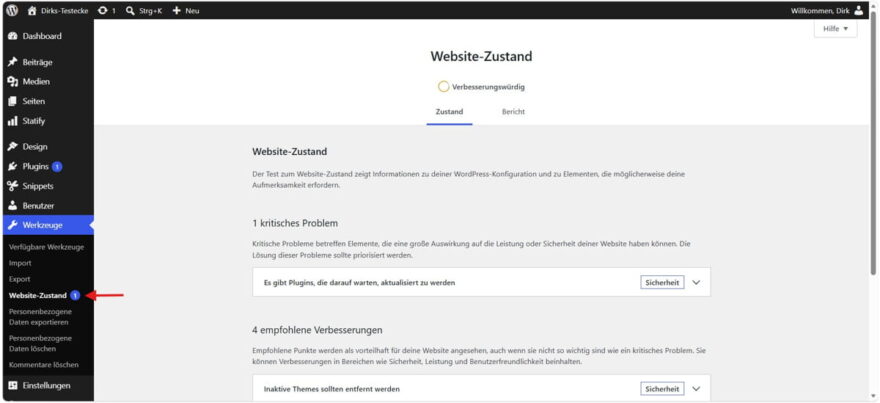
Unter Werkzeuge findest du den Website-Zustand. WordPress prüft dort technische Punkte und zeigt Empfehlungen oder kritische Probleme an. Nicht jeder Hinweis bedeutet sofort eine Gefahr, aber du solltest die Meldungen lesen und verstehen.
Weitere Informationen zu den Prüfungen und Meldungen findest du in der offiziellen WordPress-Dokumentation zum Website-Zustand.
Auch Plugins ergänzen oft eigene Statusanzeigen. Nimm Warnungen ernst, ohne in Panik zu geraten. Ein regelmäßiger Blick auf Updates, Backups und Website-Zustand hilft dir, kleine Probleme früh zu erkennen, bevor sie zu einem Ausfall werden.
Welche Punkte direkt nach der Einrichtung besonders wichtig sind, zeige ich dir ausführlich in meiner Anleitung zum WordPress installieren und richtig einrichten.
Das WordPress Dashboard anpassen und effizienter nutzen
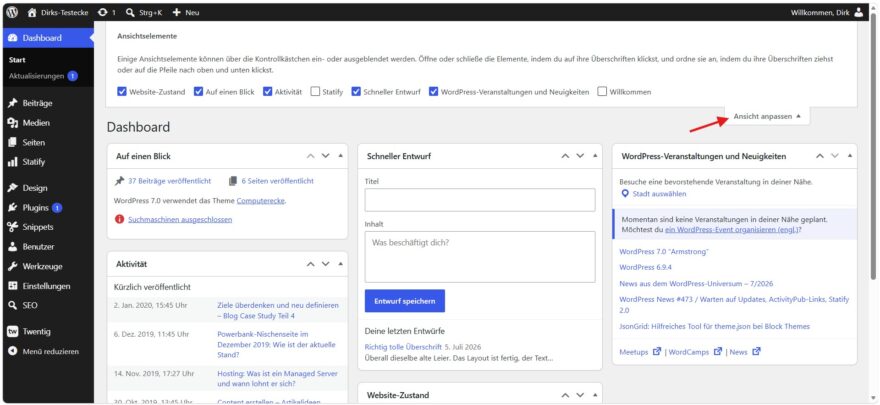
Du kannst das WordPress Dashboard an deine Arbeitsweise anpassen. Dadurch verschwinden unnötige Informationen aus deinem Blickfeld und häufig genutzte Funktionen sind schneller erreichbar. Gerade bei vielen Plugins spart das im Alltag Zeit.
Auf vielen Admin-Seiten findest du oben rechts den Punkt „Ansicht anpassen“. Dort kannst du einzelne Spalten, Kästen oder Eingabebereiche ein- und ausblenden. Die Auswahl gilt normalerweise nur für dein eigenes Benutzerkonto.
Auch die Dashboard-Widgets auf der Startseite lassen sich verschieben. Ziehe einen Kasten einfach mit der Maus an die gewünschte Position. Nicht benötigte Widgets kannst du über „Ansicht anpassen“ ausblenden, ohne sie dauerhaft zu löschen.
Das linke Admin-Menü kannst du über das kleine Pfeilsymbol am unteren Rand einklappen. Dann bleiben nur die Symbole sichtbar. Das schafft mehr Platz, ist aber nur sinnvoll, wenn du die wichtigsten Zeichen bereits kennst.
Für eine schnellere Arbeit helfen außerdem einfache Gewohnheiten:
- Nutze die Vorschau, bevor du Inhalte veröffentlichst.
- Öffne die Website über die obere Werkzeugleiste in einem neuen Tab.
- Speichere längere Texte regelmäßig als Entwurf.
- Verwende die Such- und Filterfunktionen in Beitrags- und Seitenlisten.
- Nutze die Mehrfachaktionen nur nach sorgfältiger Auswahl.
Tastenkürzel können ebenfalls Zeit sparen, besonders im Block-Editor. Du musst sie aber nicht alle auswendig lernen. Beginne mit Funktionen wie Rückgängig, Speichern, Kopieren und Einfügen.
Ein aufgeräumtes WordPress Dashboard ist kein Selbstzweck. Es soll dir helfen, Aufgaben schneller zu finden und konzentriert zu erledigen. Lege dir für wiederkehrende Arbeiten eine feste Reihenfolge zurecht, etwa Updates prüfen, Kommentare kontrollieren und neue Inhalte bearbeiten.
Blende deshalb nur das aus, was dich wirklich stört, und behalte wichtige Hinweise weiterhin im Blick.
Häufige Anfängerfehler und Sicherheitsrisiken im Admin-Bereich vermeiden
Viele Probleme im WordPress Dashboard entstehen nicht durch komplizierte Technik, sondern durch unüberlegte Änderungen. Wer ohne Backup Plugins testet, wichtige Einstellungen verändert oder Benutzerrechte zu großzügig verteilt, kann seine Website schnell unnötig gefährden.
Ein häufiger Fehler ist, Updates über lange Zeit zu ignorieren. Veraltete Plugins und Themes können bekannte Sicherheitslücken enthalten. Gleichzeitig solltest du Updates nicht ohne Sicherung durchführen, besonders wenn deine Website Einnahmen erzielt oder viele Besucher hat.
Auch schwache Passwörter sind ein Risiko. Nutze für dein WordPress-Konto ein langes, einzigartiges Passwort und aktiviere nach Möglichkeit eine Zwei-Faktor-Anmeldung. Verwende den Benutzernamen „admin“ nicht als Standard, wenn du ein neues Konto anlegst.
Weitere typische Fehler sind:
- Themes oder Plugins aus unbekannten Quellen installieren
- ungenutzte Erweiterungen nur deaktivieren statt löschen
- Änderungen direkt an Theme-Dateien vornehmen
- mehrere Personen mit demselben Konto arbeiten lassen
- Administratorrechte ohne echten Grund vergeben
- Backups erstellen, aber nie eine Wiederherstellung testen
Direkte Änderungen an einem Theme gehen beim nächsten Update oft verloren. Nutze dafür besser ein Child-Theme oder vorgesehene Einstellungsbereiche. Bei kleinen CSS-Anpassungen bietet WordPress je nach Theme ebenfalls sichere Möglichkeiten.
Melde dich nach der Arbeit ab, wenn du einen fremden oder gemeinsam genutzten Computer verwendest. Halte außerdem deinen Browser und dein Betriebssystem aktuell.
Du musst nicht bei jeder Handlung Angst vor einem Fehler haben. Arbeite ruhig, prüfe Änderungen in der Vorschau und sichere die Website regelmäßig. Größere Umbauten testest du am besten zuerst in einer separaten Testumgebung.
So bleiben Änderungen kontrollierbar und du kannst bei Problemen leichter zurückgehen. Mit dieser einfachen Routine kannst du die meisten Anfängerfehler vermeiden und den Admin-Bereich sicher nutzen.
Fazit: Mit dem WordPress Dashboard sicher arbeiten
Das WordPress Dashboard wirkt am Anfang umfangreich, wird aber schnell vertraut. Du musst nicht jeden Menüpunkt sofort beherrschen. Wichtig ist, dass du die zentralen Bereiche kennst und einschätzen kannst, welche Änderungen nur einen Inhalt oder die gesamte Website betreffen.
Nimm dir Zeit, Beiträge, Seiten, Medien und Einstellungen in Ruhe auszuprobieren. Arbeite dabei mit Entwürfen, Vorschauen und regelmäßigen Backups. So sammelst du Erfahrungen, ohne bei jeder kleinen Änderung ein unnötiges Risiko einzugehen.
Später werden Plugins, Benutzerrollen und technische Statusmeldungen wichtiger. Dann hilft dir dein Grundwissen, neue Funktionen besser einzuordnen und unnötige Erweiterungen zu vermeiden.
Jede WordPress-Website entwickelt sich mit ihren Aufgaben weiter. Dein Dashboard bekommt deshalb wahrscheinlich neue Menüpunkte und Werkzeuge. Bleib neugierig, prüfe neue Funktionen kritisch und nutze bei offenen Fragen die Hilfe oder Dokumentation. So entsteht mit wachsender Erfahrung Schritt für Schritt eine übersichtliche Verwaltung, mit der du deine Website langfristig sicher, effizient und selbstständig pflegen und weiterentwickeln kannst.