Du hast eine Idee für eine Website, vielleicht einen Blog, eine kleine Firmenseite oder ein Projekt, das schon länger in deinem Kopf herumspukt. Der Domainname ist vielleicht sogar schon ausgesucht. Und dann kommt dieser Moment, in dem aus der Idee plötzlich Technik wird: Hosting, Datenbank, WordPress, Login, SSL, Themes, Plugins.
Ganz ehrlich: Genau an dieser Stelle verlieren viele schon die Lust, bevor überhaupt die erste Seite online ist. Nicht, weil WordPress besonders schwer wäre, sondern weil am Anfang so viele Begriffe gleichzeitig auftauchen.
Ich kenne das selbst noch gut. Wenn man zum ersten Mal WordPress installiert, wirkt alles größer, als es eigentlich ist. Dabei brauchst du im Kern nur wenige Dinge: Webhosting, eine Domain, WordPress selbst und ein bisschen Ruhe beim Einrichten. In diesem Artikel zeige ich dir, wie du WordPress sauber installierst und worauf du direkt am Anfang achten solltest.
Die schnelle Lösung: So installierst du WordPress direkt richtig
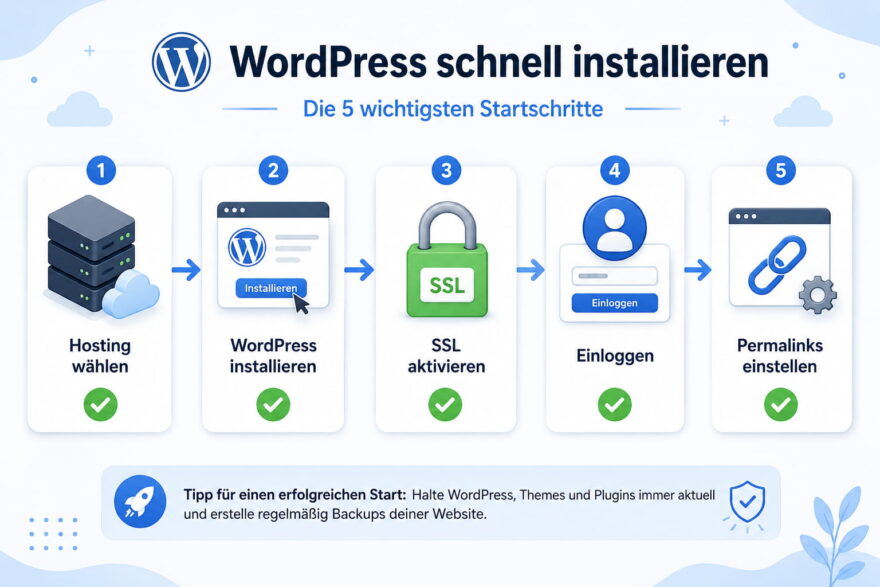
Wenn du einfach nur schnell loslegen willst, ist der einfachste Weg meistens die 1-Klick-Installation deines Hosting-Anbieters. Fast jeder größere Webhoster bietet heute eine automatische WordPress-Installation an. Du meldest dich im Kundenbereich an, wählst deine Domain aus, klickst auf „WordPress installieren“ und legst Benutzername, Passwort sowie Website-Titel fest.
Wichtig ist dabei: Nimm dir trotzdem kurz Zeit für die Grundeinstellungen. Verwende keinen Benutzernamen wie „admin“, sondern etwas Eigenes. Wähle ein starkes Passwort und speichere es in einem Passwortmanager. Aktiviere außerdem direkt SSL, damit deine Website über https:// erreichbar ist.
Der typische Ablauf sieht so aus:
- Hosting-Paket und Domain bereithalten
- Im Kundenbereich die WordPress-Installation starten
- Domain auswählen
- Website-Titel, Benutzername und Passwort festlegen
- SSL aktivieren
- In WordPress einloggen
- Permalinks, Theme und wichtige Grundeinstellungen anpassen
Danach kannst du dich meist unter deine-domain.de/wp-admin einloggen und mit dem Aufbau deiner Website beginnen.
Das ist die schnelle Variante. Sie reicht für die meisten privaten Blogs, kleinen Websites und Einsteigerprojekte völlig aus. Eine manuelle Installation brauchst du nur, wenn dein Hoster keine automatische Installation anbietet oder du ganz genau wissen möchtest, was im Hintergrund passiert.
Was du vor der Installation wirklich brauchst
Bevor du WordPress installieren kannst, brauchst du ein paar Grundlagen. Keine Sorge, das ist überschaubar. Du brauchst eine Domain, also die Adresse deiner Website, zum Beispiel meine-seite.de. Außerdem brauchst du Webhosting. Das ist der Speicherplatz auf einem Server, auf dem deine Website später liegt.
Für WordPress sollte dein Hosting-Paket PHP, MySQL oder MariaDB und HTTPS unterstützen. Das klingt erstmal technisch, ist bei normalen WordPress-Hostern aber Standard. Du musst also nicht jede Servereinstellung verstehen. Wichtig ist nur, dass dein Paket ausdrücklich für WordPress geeignet ist.
Außerdem brauchst du Zugangsdaten zu deinem Hosting-Konto. Dort richtest du WordPress entweder per 1-Klick-Installation ein oder erstellst bei einer manuellen Installation die Datenbank. Halte am besten auch gleich einen Passwortmanager bereit. Gerade am Anfang entstehen schnell mehrere Zugangsdaten: Hosting, WordPress-Admin, Datenbank, eventuell FTP.
Ich würde dir außerdem empfehlen, dir vorher grob zu überlegen, welchen Zweck deine Website haben soll. Ein Blog braucht andere Startseiteninhalte als eine kleine Firmenwebsite. Eine Portfolio-Seite wirkt anders als ein Ratgeberprojekt. Du musst noch nicht alles fertig planen, aber eine grobe Richtung hilft dir später bei Theme, Struktur und Plugins.
Kurz gesagt: Domain, Hosting, Zugangsdaten und eine klare Grundidee reichen für den Start völlig aus.
WordPress per 1-Klick-Installation einrichten

Die 1-Klick-Installation ist für die meisten Einsteiger der angenehmste Weg. Du musst keine Dateien hochladen, keine Datenbank manuell verbinden und keine Konfigurationsdatei bearbeiten. Dein Hoster nimmt dir diese Schritte ab.
Meist findest du im Kundenbereich einen Bereich wie „Apps“, „Software“, „WordPress“, „CMS installieren“ oder „Website erstellen“. Dort wählst du WordPress aus und startest die Installation. Anschließend wirst du gefragt, auf welcher Domain WordPress installiert werden soll.
Achte hier genau darauf, die richtige Domain oder Subdomain auszuwählen. Wenn du mehrere Domains im Hosting-Paket hast, kann man sich schnell verklicken. Ich hatte das selbst schon bei einem Testprojekt: WordPress war sauber installiert, nur leider auf der falschen Subdomain. Kein Weltuntergang, aber unnötig nervig.
Danach legst du den Namen deiner Website fest. Den kannst du später ändern, also mach daraus keine Wissenschaft. Viel wichtiger sind Benutzername und Passwort. Verwende keinen Standardnamen wie „admin“, weil genau solche Logins gerne von Bots ausprobiert werden.
Nach der Installation bekommst du meistens einen Link zum WordPress-Login. Der sieht normalerweise so aus:
https://deine-domain.de/wp-adminWenn du dich dort anmelden kannst, ist WordPress grundsätzlich installiert. Jetzt beginnt der wichtigere Teil: die saubere Grundeinrichtung.
Manuelle WordPress-Installation: Wann sie sinnvoll ist
Eine manuelle WordPress-Installation brauchst du heute nicht mehr zwingend. Trotzdem ist sie gut zu kennen. Sie ist sinnvoll, wenn dein Hoster keine automatische Installation anbietet, wenn du volle Kontrolle möchtest oder wenn du WordPress in einer bestimmten Ordnerstruktur installieren willst.
Bei der manuellen Installation lädst du WordPress von der offiziellen Website herunter, entpackst die Dateien und überträgst sie per FTP auf deinen Webspace. Dafür brauchst du ein FTP-Programm, zum Beispiel FileZilla. Anschließend erstellst du im Hosting-Bereich eine Datenbank und merkst dir Datenbankname, Benutzername, Passwort und Datenbankserver.
Wenn du danach deine Domain im Browser aufrufst, startet der WordPress-Installationsassistent. Dort trägst du die Datenbankdaten ein und legst anschließend Titel, Benutzername, Passwort und E-Mail-Adresse für deine Website fest.
Der Ablauf ist technisch etwas länger, aber nicht unmöglich:
| Schritt | Was du machst |
|---|---|
| WordPress herunterladen | Dateien lokal entpacken |
| Dateien hochladen | Per FTP auf den Webspace übertragen |
| Datenbank erstellen | Im Hosting-Konto MySQL/MariaDB anlegen |
| Installation starten | Domain im Browser öffnen |
| Zugangsdaten eintragen | Datenbank und Admin-Konto verbinden |
| Einloggen | WordPress-Dashboard öffnen |
Für Einsteiger würde ich trotzdem meist zur 1-Klick-Installation raten. Die manuelle Variante ist eher dann spannend, wenn du verstehen willst, wie WordPress technisch aufgebaut ist.
Die wichtigsten Grundeinstellungen nach der Installation
Nach der Installation solltest du nicht sofort mit dem ersten Artikel starten. Ich weiß, das juckt in den Fingern. Aber ein paar Grundeinstellungen sparen dir später viel Arbeit.
Der erste Weg führt in WordPress zu Einstellungen > Allgemein. Dort prüfst du Website-Titel, Untertitel, Website-Adresse und E-Mail-Adresse. Achte darauf, dass deine Website-Adresse mit https:// beginnt, wenn SSL aktiv ist.
Danach gehst du zu Einstellungen > Permalinks. Hier empfehle ich meistens die Option Beitragsname. Dadurch entstehen saubere URLs wie:
deine-domain.de/mein-erster-artikel/

Das sieht besser aus, ist leichter zu merken und auch für Suchmaschinen sinnvoller als kryptische URLs mit Zahlen und Parametern.
Unter Einstellungen > Lesen entscheidest du, ob deine Startseite die neuesten Beiträge zeigen soll oder eine feste Seite. Für einen klassischen Blog reicht oft die Beitragsübersicht. Für eine Firmenwebsite, ein Projekt oder eine Ratgeberseite ist eine statische Startseite meist besser.
Prüfe außerdem unter Einstellungen > Diskussion, ob Kommentare erlaubt sein sollen. Viele vergessen diesen Punkt und wundern sich später über Spam-Kommentare. Wenn du keine Kommentare möchtest, deaktiviere sie lieber direkt am Anfang.
Diese Grundeinstellungen wirken unscheinbar, aber sie legen das Fundament für deine Website.
Theme auswählen: Nicht gleich übertreiben
Nach der Installation sieht deine WordPress-Website noch recht schlicht aus. Das Design steuerst du über ein Theme. Ein Theme bestimmt, wie deine Website optisch aufgebaut ist: Farben, Schriftarten, Layout, Header, Seitenbreite und vieles mehr.
Gerade am Anfang ist die Versuchung groß, stundenlang Themes zu vergleichen. Ich kenne das selbst. Man klickt sich durch Demos, findet alles irgendwie schön und ist am Ende verwirrter als vorher. Mein Rat: Starte lieber mit einem schlichten, schnellen Theme, das du gut anpassen kannst.
Für die meisten Websites brauchst du am Anfang kein überladenes Design mit tausend Effekten. Wichtig ist, dass Texte gut lesbar sind, die Navigation verständlich ist und die Seite auf dem Smartphone ordentlich aussieht. Mehr braucht es für den Start oft nicht.
Achte bei der Theme-Auswahl auf diese Punkte:
- Wird das Theme regelmäßig aktualisiert?
- Ist es für mobile Geräte optimiert?
- Lädt es schnell?
- Passt es zu deinem Website-Ziel?
- Kommt es ohne unnötigen Ballast aus?
Du kannst dein Theme später immer noch wechseln. Trotzdem solltest du nicht völlig planlos starten, denn ein späterer Wechsel kann Nacharbeit bedeuten. Besonders dann, wenn ein Theme eigene Baukästen, Shortcodes oder Spezialfunktionen mitbringt.
Für den Anfang gilt: lieber klar, sauber und stabil als spektakulär und schwerfällig.
Plugins installieren: Weniger ist oft besser
Plugins erweitern WordPress um zusätzliche Funktionen. Damit kannst du zum Beispiel Kontaktformulare einbauen, Backups erstellen, SEO-Daten pflegen, Sicherheitsfunktionen ergänzen oder deine Website schneller machen.
Das klingt praktisch, und das ist es auch. Aber hier liegt eine typische Anfängerfalle. Viele installieren direkt zehn, zwanzig oder noch mehr Plugins, weil alles irgendwie nützlich klingt. Das Problem: Jedes Plugin bringt zusätzlichen Code mit. Manche Plugins bremsen die Seite aus, andere überschneiden sich oder verursachen später Konflikte.
Für den Start brauchst du nur wenige grundlegende Plugins. Welche genau sinnvoll sind, hängt von deiner Website ab. Für viele Projekte reichen zunächst diese Bereiche:
| Bereich | Wofür? |
|---|---|
| Backup | Sicherung deiner Website |
| SEO | Titel, Meta-Beschreibungen, Indexierung |
| Sicherheit | Schutz vor einfachen Angriffen |
| Cache/Performance | Schnellere Ladezeiten |
| Kontaktformular | Falls Besucher dich erreichen sollen |
Installiere nur Plugins, die du wirklich brauchst. Schau außerdem auf Bewertungen, Aktualisierungsdatum und Kompatibilität mit deiner WordPress-Version. Ein Plugin, das seit Jahren nicht gepflegt wurde, würde ich eher meiden.
Mein persönlicher Grundsatz: Wenn ich nicht klar erklären kann, warum ich ein Plugin brauche, installiere ich es nicht. Das hält WordPress schlanker und übersichtlicher.
Sicherheit direkt am Anfang ernst nehmen
WordPress ist beliebt. Genau deshalb ist es auch ein häufiges Ziel für automatische Angriffe. Das bedeutet nicht, dass WordPress unsicher ist. Es bedeutet nur, dass du ein paar einfache Sicherheitsregeln beachten solltest.
Der wichtigste Punkt ist ein starkes Passwort. Klingt banal, wird aber ständig unterschätzt. Verwende für deinen WordPress-Adminzugang ein langes, einzigartiges Passwort. Kein Passwort, das du auch für E-Mail, Hosting oder andere Dienste nutzt.
Außerdem solltest du WordPress, Themes und Plugins regelmäßig aktualisieren. Viele Sicherheitsprobleme entstehen nicht durch WordPress selbst, sondern durch veraltete Erweiterungen. Wenn du dich nur selten einloggst, solltest du dir feste Zeiten setzen, um Updates zu prüfen.
Sinnvoll ist auch, nicht mit dem Benutzernamen „admin“ zu arbeiten. Bots probieren diesen Namen massenhaft aus. Ein individueller Benutzername macht solche Angriffe nicht unmöglich, aber du nimmst ihnen eine einfache Angriffsfläche.
Aktiviere außerdem SSL, falls das nicht automatisch passiert ist. Deine Website sollte über https:// laufen. Das ist heute Standard und besonders wichtig, wenn du Formulare nutzt.
Und ganz wichtig: Richte Backups ein. Nicht irgendwann. Direkt am Anfang. Ein Backup ist langweilig, bis du es brauchst. Dann ist es Gold wert.
Typische Fehler bei der WordPress-Installation
Viele Probleme entstehen nicht während der eigentlichen Installation, sondern kurz danach. Einer der häufigsten Fehler ist, WordPress einfach „irgendwie“ einzurichten und später alles nachholen zu wollen. Das klappt manchmal, sorgt aber oft für unnötige Baustellen.
Ein Klassiker sind falsche Permalinks. Wenn du erst viele Inhalte veröffentlichst und später die URL-Struktur änderst, musst du Weiterleitungen einrichten. Sonst landen Besucher und Suchmaschinen im schlimmsten Fall auf Fehlerseiten.
Auch zu viele Plugins sind ein typisches Problem. Am Anfang wirkt jedes Plugin hilfreich. Später merkst du dann, dass drei Plugins ähnliche Dinge tun oder dass die Website langsamer geworden ist.
Ein weiterer Fehler: kein Backup. Viele verlassen sich darauf, dass schon nichts passieren wird. Das geht gut, bis ein Update schiefgeht oder man versehentlich etwas löscht. Ich habe in meinen eigenen Projekten schon mehr als einmal erlebt, wie beruhigend ein funktionierendes Backup sein kann.
Auch das Impressum, die Datenschutzerklärung und rechtliche Pflichtseiten werden gerne vergessen. Gerade wenn deine Website öffentlich erreichbar ist, solltest du dich darum kümmern. Ich bin kein Anwalt, aber ignorieren würde ich das Thema auf keinen Fall.
Kurz gesagt: Je sauberer du am Anfang arbeitest, desto weniger musst du später reparieren.
Erste Inhalte anlegen: So wirkt deine Website nicht leer
Nach der technischen Einrichtung kommt der Teil, der deine Website lebendig macht: die Inhalte. Bevor du groß veröffentlichst, solltest du ein paar grundlegende Seiten anlegen. Dazu gehören meist eine Startseite, eine Über-mich- oder Über-uns-Seite, eine Kontaktseite sowie rechtliche Seiten wie Impressum und Datenschutzerklärung.
Wenn du einen Blog planst, kannst du zusätzlich erste Kategorien anlegen. Übertreib es aber nicht. Drei bis fünf sinnvolle Kategorien reichen am Anfang oft völlig aus. Leere Kategorien mit null Beiträgen wirken schnell unfertig.
Für den ersten Beitrag empfehle ich dir ein Thema, das direkt zum Zweck deiner Website passt. Schreib nicht einfach „Hallo Welt“, nur weil WordPress das als Beispiel vorgibt. Erkläre lieber, worum es auf deiner Website geht, welches Problem du lösen möchtest oder was Besucher künftig erwarten können.
Bei einer kleinen Firmenwebsite kann die Startseite wichtiger sein als der Blog. Bei einem Ratgeberprojekt brauchst du dagegen vielleicht zuerst ein paar starke Grundlagenartikel. Denke immer aus Sicht deiner Besucher: Was suchen sie? Was hilft ihnen sofort? Was schafft Vertrauen?
Auch Bilder solltest du nicht komplett vergessen. Ein gutes Beitragsbild oder ein paar passende Abschnittsbilder machen eine Website deutlich angenehmer. Aber auch hier gilt: lieber wenige gute Bilder als viele beliebige Stockfotos.
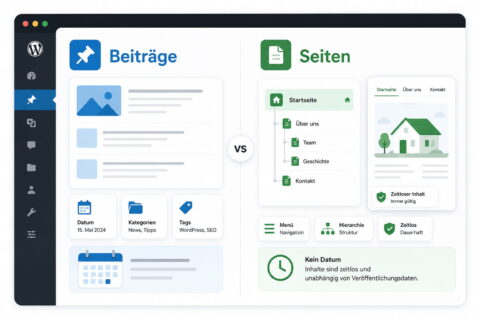
Bevor du die ersten Inhalte erstellst, solltest du aber kurz prüfen, ob sie besser als Beitrag oder als Seite angelegt werden.
Fazit: WordPress installieren ist einfacher, wenn du sauber startest
WordPress zu installieren ist heute kein Hexenwerk mehr. Mit einer 1-Klick-Installation bist du oft in wenigen Minuten im Dashboard. Die eigentliche Arbeit beginnt danach: Grundeinstellungen prüfen, SSL aktivieren, Permalinks festlegen, ein passendes Theme auswählen und nur die Plugins installieren, die du wirklich brauchst.
Mein wichtigster Rat: Mach es am Anfang nicht komplizierter, als es ist. Du brauchst keine perfekte Website am ersten Tag. Du brauchst eine saubere Basis, auf der du weiterarbeiten kannst.
Wenn du ruhig Schritt für Schritt vorgehst, wirkt WordPress schnell weniger technisch. Erst kommt die Installation, dann die Grundeinrichtung, dann die ersten Inhalte. Genau in dieser Reihenfolge bleibt es übersichtlich.
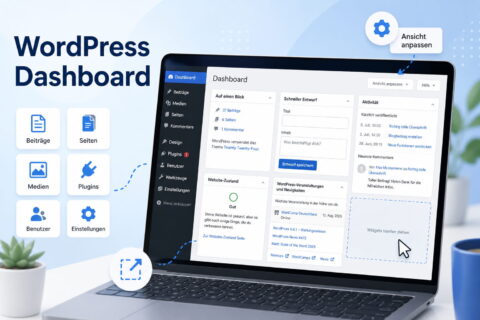
Und falls du zwischendurch das Gefühl hast, dass alles etwas viel ist: Das ist normal. Fast jeder, der mit WordPress startet, sitzt irgendwann vor dem WordPress Dashboard und fragt sich, wo er anfangen soll. Fang mit den Grundlagen an. Der Rest wächst mit deiner Website.